Mejores ajustes para el rendimiento de Zuper TV
August 30, 2026 (3 weeks ago)
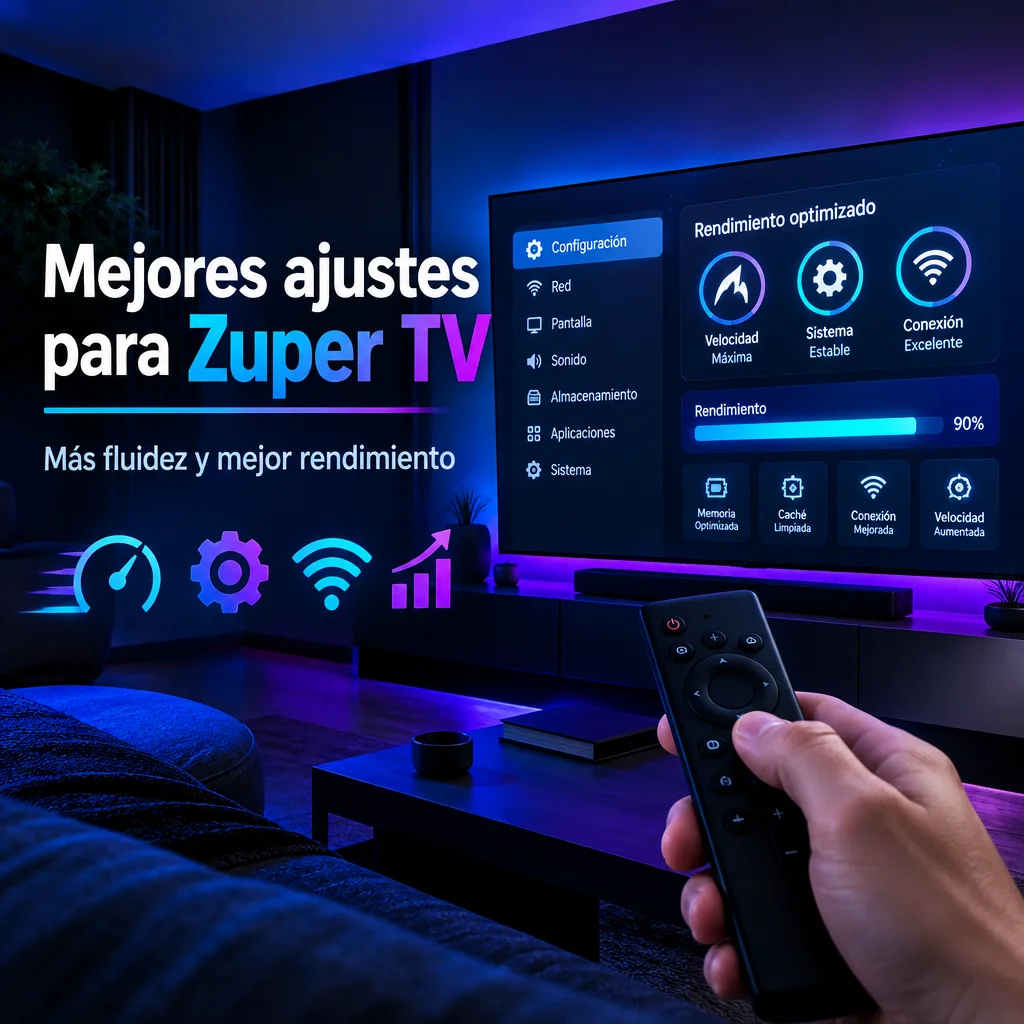
Zuper TV puede ofrecer una experiencia muy fluida para ver televisión en vivo, películas y series, pero su rendimiento depende mucho de los ajustes correctos. Una configuración mal elegida puede causar cortes, carga lenta, baja calidad de imagen o cierres inesperados. La buena noticia es que muchos de estos problemas se pueden mejorar sin cambiar de dispositivo. Con unos ajustes sencillos en la aplicación, la conexión y el equipo donde la usas, puedes conseguir una reproducción más estable, rápida y cómoda.
Ajusta la calidad de video según tu conexión
Uno de los errores más comunes es usar siempre la calidad más alta disponible. Aunque ver contenido en alta definición es ideal, no siempre es la mejor opción si la conexión no es estable. Para televisión en vivo, la estabilidad suele ser más importante que la máxima nitidez.
- Si tu conexión es rápida y estable, usa calidad alta.
- Si notas pausas frecuentes, baja a calidad media.
- Si usas datos móviles o una red compartida, elige calidad automática o baja.
- Para canales en vivo, prioriza una calidad constante antes que una imagen más pesada.
Cuando Zuper TV tenga una opción de calidad automática, suele ser recomendable activarla. Esta función permite que la aplicación adapte la imagen según la velocidad disponible. Así se reducen los cortes cuando la red baja de rendimiento por unos segundos.
Usa una conexión estable para evitar cortes
La transmisión de contenido en vivo necesita una conexión constante. No basta con tener buena velocidad en una prueba rápida, también hace falta estabilidad. Si la señal sube y baja todo el tiempo, Zuper TV puede tardar más en cargar los canales o detener la reproducción.
- Coloca el dispositivo cerca del enrutador si usas red inalámbrica.
- Evita paredes gruesas, muebles grandes o electrodomésticos entre el enrutador y el dispositivo.
- Si es posible, usa cable de red en televisores inteligentes, cajas de televisión o computadores.
- Reinicia el enrutador una vez por semana para limpiar errores temporales.
- Desconecta dispositivos que no estén usando la red, especialmente si descargan archivos grandes.
Para películas y series bajo demanda, la aplicación puede tener más margen para cargar contenido. En cambio, la televisión en vivo exige más precisión. Por eso, si ves muchos canales en directo, conviene cuidar aún más la calidad de la conexión.
Limpia la caché de Zuper TV con frecuencia
Con el uso diario, Zuper TV puede acumular archivos temporales. Estos archivos ayudan a que algunas funciones carguen más rápido, pero si se acumulan demasiado pueden provocar lentitud, errores de carga o cierres inesperados. Limpiar la caché es uno de los ajustes más útiles para recuperar rendimiento.
- Abre los ajustes del dispositivo.
- Entra en la sección de aplicaciones.
- Busca Zuper TV en la lista.
- Selecciona almacenamiento.
- Pulsa en limpiar caché.
No confundas limpiar caché con borrar datos. Limpiar caché suele ser seguro y no elimina tu configuración principal. Borrar datos puede cerrar la sesión o quitar preferencias guardadas. Hazlo solo si la aplicación funciona muy mal y sabes que puedes volver a iniciar sesión.
Cierra aplicaciones en segundo plano
Muchos dispositivos mantienen aplicaciones abiertas aunque no las estés usando. Esto consume memoria, procesador y conexión. Si Zuper TV se traba, tarda en abrir o cambia lento entre canales, cerrar aplicaciones en segundo plano puede marcar una diferencia clara.
- Cierra reproductores, navegadores y juegos antes de abrir Zuper TV.
- Evita descargar actualizaciones mientras ves contenido.
- Reinicia el dispositivo si lleva varios días encendido.
- Desinstala aplicaciones que ya no uses para liberar espacio.
En dispositivos con poca memoria, este paso es especialmente importante. Una aplicación de televisión necesita recursos constantes para procesar imagen, sonido y conexión al mismo tiempo. Mientras más limpio esté el sistema, mejor funcionará.
Actualiza la aplicación y el sistema
Las actualizaciones no solo agregan funciones. También corrigen errores, mejoran la compatibilidad y optimizan el rendimiento. Si usas una versión antigua de Zuper TV, podrías tener problemas que ya fueron solucionados en una versión reciente.
- Revisa si hay una actualización disponible para Zuper TV.
- Actualiza el sistema operativo del dispositivo.
- Reinicia después de actualizar para aplicar bien los cambios.
- Evita instalar versiones de fuentes poco confiables.
También conviene activar las actualizaciones automáticas si el dispositivo lo permite. Así reduces el riesgo de usar una versión desactualizada durante mucho tiempo.
Configura el reproductor de video adecuado
Algunas aplicaciones permiten elegir entre reproductor interno o reproductor externo. Si Zuper TV ofrece esta opción, prueba ambas alternativas. En algunos dispositivos, el reproductor interno funciona mejor. En otros, un reproductor externo puede ofrecer más estabilidad y mejor manejo de formatos.
- Usa el reproductor interno si quieres una experiencia más simple.
- Prueba un reproductor externo si hay problemas de sonido o imagen.
- Activa la decodificación por equipo físico si está disponible.
- Desactiva efectos visuales innecesarios si el dispositivo es antiguo.
La decodificación por equipo físico ayuda a que el dispositivo procese el video usando sus componentes internos de manera más eficiente. Esto puede reducir el calentamiento y mejorar la fluidez, especialmente en contenido de mayor calidad.
Optimiza el almacenamiento del dispositivo
Un dispositivo casi lleno suele comportarse peor. Las aplicaciones tardan más en abrir, los menús responden lento y la reproducción puede verse afectada. Para que Zuper TV funcione bien, intenta mantener siempre espacio libre.
- Elimina archivos descargados que ya no necesites.
- Borra capturas, videos y documentos antiguos.
- Desinstala aplicaciones repetidas o poco usadas.
- Mantén al menos un veinte por ciento de almacenamiento libre.
Este ajuste es muy útil en televisores inteligentes y cajas de televisión con almacenamiento limitado. Aunque Zuper TV no ocupe demasiado espacio, necesita margen para guardar datos temporales y funcionar sin bloqueos.
Reduce procesos automáticos durante la reproducción
Mientras ves televisión en vivo o una película, lo ideal es que el dispositivo se concentre en reproducir contenido. Algunas funciones automáticas pueden interferir sin que lo notes.
- Pausa copias de seguridad automáticas mientras ves Zuper TV.
- Evita sincronizaciones pesadas de fotos o archivos.
- Desactiva el ahorro de energía si limita el rendimiento.
- Programa actualizaciones para horarios en los que no uses la aplicación.
El ahorro de energía puede parecer útil, pero en algunos dispositivos reduce la potencia del procesador o limita la conexión. Si notas baja fluidez, cambia al modo de rendimiento o al modo equilibrado.
Mejora la carga de canales y listas
Si Zuper TV carga muchos canales, películas o series, la organización de la biblioteca también influye en la rapidez. Una lista muy extensa puede tardar más en abrir, sobre todo en dispositivos modestos.
- Guarda como favoritos los canales que más ves.
- Evita desplazarte por listas enormes si puedes usar categorías.
- Actualiza la guía de programación solo cuando sea necesario.
- Elimina accesos duplicados si la aplicación permite gestionarlos.
Usar favoritos es una de las formas más prácticas de mejorar la experiencia diaria. En lugar de cargar y buscar entre cientos de opciones, puedes acceder rápido a tus canales principales.
Reinicia cuando el rendimiento baje
Aunque parezca básico, reiniciar sigue siendo una de las soluciones más efectivas. Si Zuper TV empieza a fallar después de varias horas de uso, puede deberse a memoria saturada, procesos acumulados o errores temporales.
- Reinicia la aplicación si solo falla Zuper TV.
- Reinicia el dispositivo si todo el sistema está lento.
- Reinicia el enrutador si varios dispositivos tienen mala conexión.
Con estos ajustes, Zuper TV puede funcionar de forma más estable, cargar más rápido y ofrecer una reproducción más agradable. La clave está en equilibrar calidad de imagen, conexión disponible, espacio libre y recursos del dispositivo. No siempre necesitas el equipo más potente, pero sí una configuración limpia y bien optimizada.
Recomendado Para Ti